
本ページは広告が含まれています。気になる広告をクリック頂けますと、サーバ運営費になります(^^
BIOSの設定を詳しく
DL160 Gen10には、オンボードの「HPE Smart Array S100i SR Gen10」が搭載されていることが多いですが、これはソフトウェアRAIDです。Opnsense (FreeBSD) は、この独自RAIDモードを正しく認識できず、ブートローダーの読み込みに失敗します。
Debianと同じですね。
- サーバーを起動し、POST中に F9 (System Utilities) を押します。
- System Configuration > BIOS/Platform Configuration (RBSU) を選択します。
- Storage Options > SATA Controller Options へ進みます。
- ここで、Embedded SATA Configuration を以下の設定に変更してください。
- 変更前:
Smart Array SW RAID Support(デフォルト) - 変更後:
SATA AHCI Support
- 変更前:
- 設定を保存して終了します。
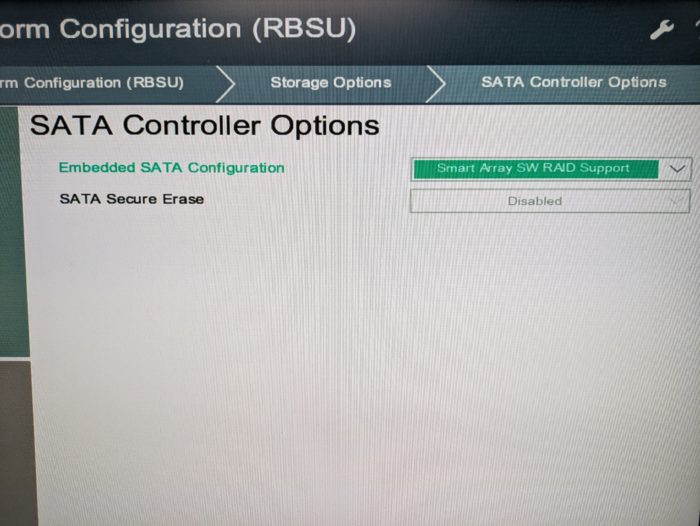
Smart Array SW RAID Support → SATA AHCI Support へ変更
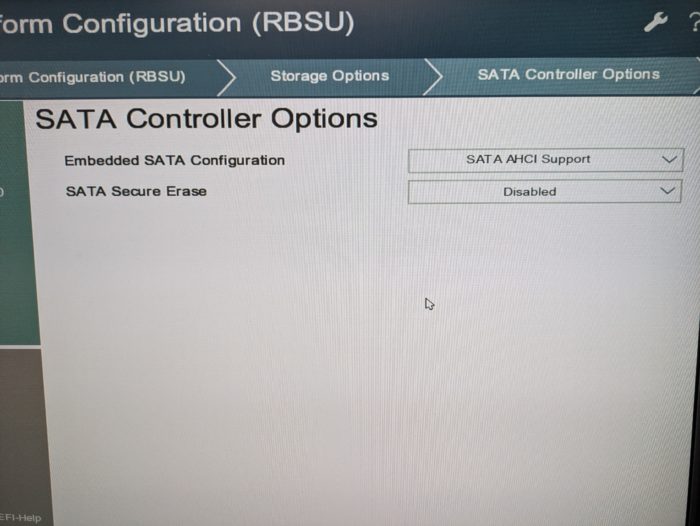
注意: これを変更すると、以前のRAID構成やデータはアクセスできなくなります(今回は新規インストール直後なので問題ないはずです)。
2. UEFIとセキュアブートの設定
OpnsenseはUEFIブートに対応していますが、HPEの厳格なセキュアブートには署名が対応していない場合があります。また、ブートモードを明確にする必要があります。
- 同じく F9 (System Utilities) > BIOS/Platform Configuration (RBSU) へ進みます。
- Server Security > Secure Boot Settings へ進みます。
- Secure Boot Enforcement を
Disabledに設定します。 - Boot Options > Boot Mode が
UEFI Modeになっていることを確認します(Gen10はデフォルトでUEFIですが、Legacy BIOSモードにはしないでください)。
3. Opnsenseの再インストール (必須)
上記のAHCIモードへの変更を行った上で、もう一度USBからインストーラーを起動し、Opnsenseを再インストールしてください。
- ディスクが
/dev/ada0(AHCIデバイス) のように認識されているはずです(以前はRAIDデバイスとして誤認識されていた可能性があります)。 - インストール時のパーティション設定では、ZFS (推奨) または UFS を選択し、GPT/UEFI 構成でインストールを進めてください。
4. ブートオーダーの確認
再インストール完了後、再起動する前に以下の確認を行います。
- 再起動時に F9 を押し、One-Time Boot Menu または BIOSのブート順序設定を見ます。
- ここに「Opnsense」または「FreeBSD」という項目、あるいはディスク自体のEFIエントリが表示されていれば成功です。
- もしエントリがない場合、HPEのUEFIシェルから手動で登録が必要な場合がありますが、まずはAHCI化と再インストールで解決するケースがほとんどです。
インストール方法
1. 事前準備:インストールメディアの作成
まず、正しいイメージをダウンロードしているか確認してください。
- ダウンロード: Opnsense公式サイト
- Architecture:
amd64 - Image Type:
dvd(ISOファイル) またはvga(USB書き込み用imgファイル)。- ※
serialはコンソールケーブル接続用なので、モニタを繋ぐならvgaかdvdを選びます。
- ※
- 書き込みツール: Rufus (Windows) や Etcher (Mac/Linux) を使用してUSBメモリに書き込みます。
2. BIOS / UEFI 設定 (最重要)
HPE Gen10サーバーの場合、ここが成功の鍵です。
- SATA Controller Options:
AHCI(Smart Array SW RAIDは不可) - Secure Boot:
Disabled - Boot Mode:
UEFI Mode(CSM/Legacyは推奨されません)
3. インストーラーの起動
- USBを挿入し、F11 (Boot Menu) からUSBメモリを選択して起動します。
- 起動ログが流れ、ログインプロンプトが表示されるまで待ちます。
- 以下のユーザーでログインすると、インストーラーが即座に起動します。
インストーラー用ログイン情報
- User:
installer- Password:
opnsense
4. インストールウィザードの手順
青い背景の画面(TUI)で操作します。
- Keymap Selection:
- 通常はそのままでOKですが、日本語キーボードを使用している場合は
jp.106などを探して選択します(リストの下の方にあります)。
- 通常はそのままでOKですが、日本語キーボードを使用している場合は
- File System Selection:
- 推奨:
ZFS(堅牢性が高く、電源断に強い。スナップショット機能あり) - ※ 古いハードウェアやメモリが極端に少ない場合は
UFSですが、Gen10ならZFS一択です。
- 推奨:
- ZFS Configuration (ZFS選択時):
Stripe(ディスク1本の場合) またはMirror(ディスク2本の場合) を選択。- インストール先のドライブ(
ada0,nvd0など)をスペースキーで選択(アスタリスクを付ける)し、OKを押します。
- Confirm:
- 「データが消えます」という警告が出るので
YESを選択。
- 「データが消えます」という警告が出るので
- Root Password:
- インストール完了後、Web GUIやコンソールにログインするための
rootパスワードを設定します。
- インストール完了後、Web GUIやコンソールにログインするための
- Complete:
- インストールが完了したら
Exitを選び、再起動(Reboot)します。このタイミングでUSBメモリを抜いてください。
- インストールが完了したら
5. 初回起動とインターフェース割り当て (Assign Interfaces)
SSDから無事に起動すると、ネットワークポートの割り当て画面が表示されます。
- VLAN設定:
Do you want to configure VLANs now?-> 通常はN(No)。
- WANインターフェース指定:
- インターネット側(上流)のポート名を入力します(例:
bge0やbnxt0)。 - ※ 不明な場合は、LANケーブルを抜き差しすると画面に
bge0: link state changed to UP等と出るので判別できます。
- インターネット側(上流)のポート名を入力します(例:
- LANインターフェース指定:
- 内部ネットワーク側のポート名を入力します(例:
bge1やbnxt1)。
- 内部ネットワーク側のポート名を入力します(例:
- Optional Interface:
- 設定不要なら何も入力せずにEnter。
- 確認:
- 割り当てが正しいか確認し、
y(Yes) を入力すると設定が適用されます。
- 割り当てが正しいか確認し、
6. Web GUIへのアクセス
コンソールに以下のように表示されれば起動完了です。
LAN (bge1) -> v4: 192.168.1.1/24
別のPCのブラウザから https://192.168.1.1 にアクセスします。
- User:
root - Password: (インストール時に設定したパスワード)