
本ページは広告が含まれています。気になる広告をクリック頂けますと、サーバ運営費になります(^^
インターネット回線準備
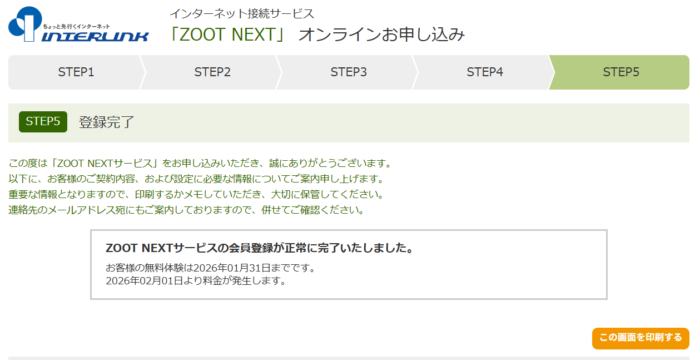
本稼働する前に、Interlink の2か月無料のプロバイダを申込。テストする。
OPNsenseのインストール、お疲れ様でした! サーバーへのOSインストールが完了しても、まだそれは「ただの箱」です。ここからウィザードを使って設定を行い、高機能なセキュア・ルーターとして覚醒させていきましょう。
本記事では、LANポートを2つ(WAN/LAN)搭載したハードウェアを想定し、初期状態からインターネットに接続するまでの手順をステップバイステップで解説します。
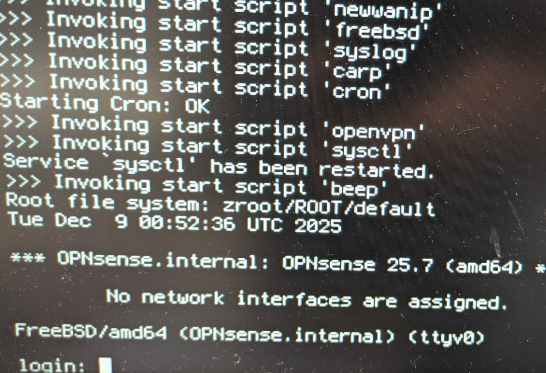
No network interfaces are assigned.
「No network interfaces are assigned」は、Opnsenseがネットワークカード(NIC)を認識してはいるものの、「どれをインターネット(WAN)用にして、どれを内部(LAN)用にするか決まっていない」状態です。割り当てが決まっていないため、IPアドレスも設定されておらず、ブラウザからアクセスできません。
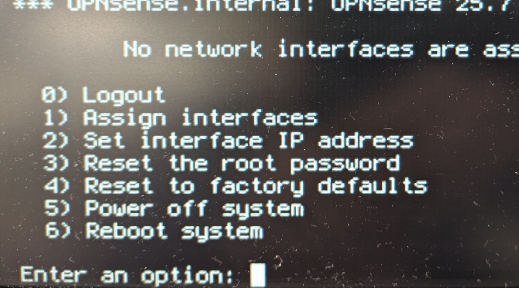
ログインして、Assign interfaces を選択
VLANとLAGGのスキップ
Do you want to configure LAGGs now?->n(No)Do you want to configure VLANs now?->n(No)
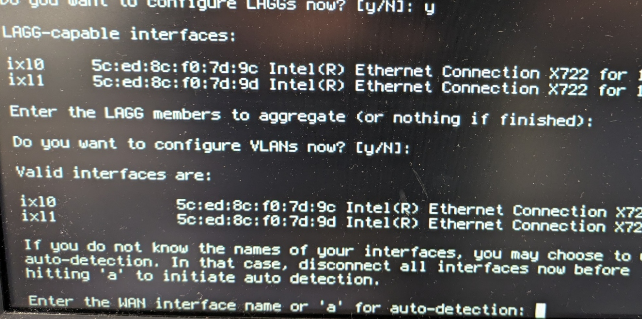
WAN-> ixl0 を入力
LAN->ixl1 を入力
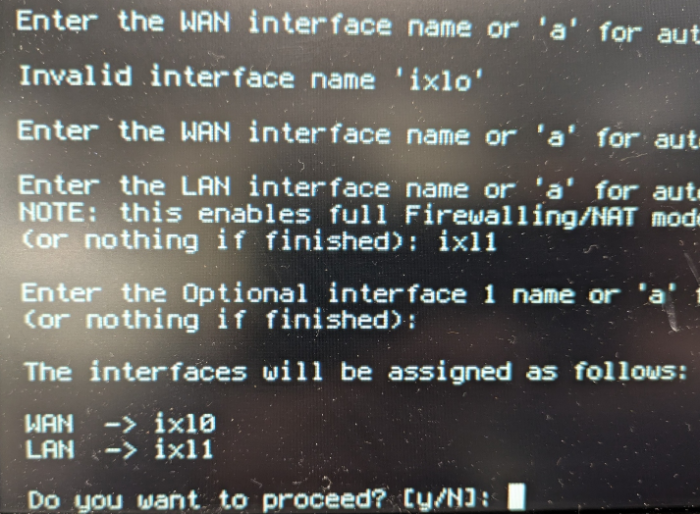
WANとLANのNIC設定がうまくいくと、LAN側にパソコンをつなげればDHCPでIPアドレスを種痘できるようになる。http://192.168.1.1 にアクセス!
1. 事前準備と物理結線
まずは物理的な配線を行います。ここを間違えると管理画面にアクセスできません。
- WANポート(インターネット側): ONU(回線終端装置)や上位ルーターとLANケーブルで接続します。
- LANポート(内部ネットワーク側): 設定作業を行うPCとLANケーブルで接続します。
💡 ヒント: どっちのポートがWANかLANか分からない場合 とりあえず片方にPCを繋いでみてください。PCが「192.168.1.x」のアドレスを取得できれば、それがLANポートです。
2. Web管理画面(GUI)へのアクセス
PCのブラウザ(ChromeやEdgeなど)を開き、初期アドレスにアクセスします。
- URL:
https://192.168.1.1
⚠️ 「保護されていない通信」と出る場合
OPNsenseは自己署名証明書を使用しているため、ブラウザが警告を出します。これは正常な挙動です。
- Chromeの場合: 「詳細設定」→「192.168.1.1にアクセスする(安全ではありません)」をクリックして進んでください。
ログイン
ログイン画面が表示されたら、初期アカウント情報を入力します。
- Username:
root - Password:
opnsense(またはインストール時に設定したパスワード)
3. セットアップウィザードの実行
ログインするとダッシュボードが表示されますが、初回は自動的に Setup Wizard が立ち上がります(立ち上がらない場合はメニューの System > Wizard から起動)。
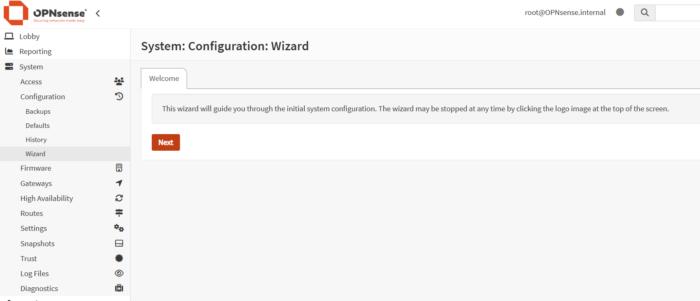
[Next] をクリックして開始します。
Step 1: General Information(基本設定)
- Hostname: 任意のホスト名(例:
opnsense) - Domain: 任意のドメイン名(例:
localdomain) - DNS Servers:
- ここが空欄の場合、ISPのDNSが自動取得されます。
- 明示的に指定したい場合は
8.8.8.8(Google) や1.1.1.1(Cloudflare) を入力します。 - 重要:
Allow DNS server list to be overridden by DHCP/PPP on WANのチェックは、こだわりがなければ入れたままにします。
Step 2: Time Server(時刻設定)
- Time Server Hostname: デフォルトのままでOK。
- Timezone:
Asia/Tokyoを選択。
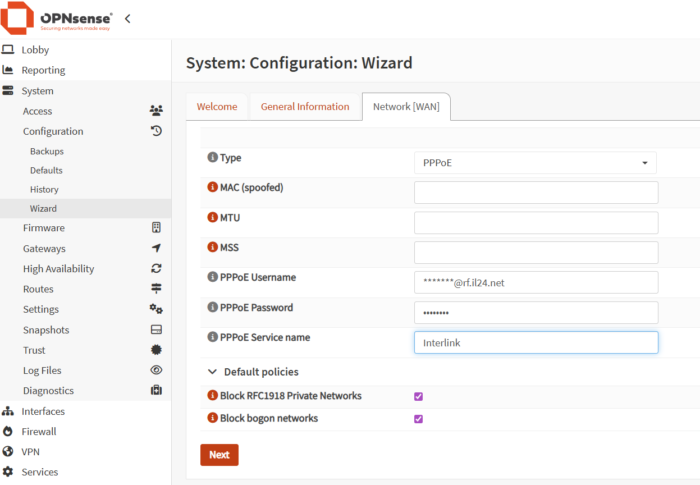
Step 3: Configure WAN Interface(インターネット側の設定)
ここが最大の山場です。ご自宅の回線契約に合わせて設定します。
パターンA:PPPoE接続(フレッツ光などでプロバイダ情報を入力する場合)
- Selected Type:
PPPoEを選択。 - 下にスクロールし、PPPoE Configuration 欄を入力:
- Username: プロバイダから送られてきた接続ID(例:
abcd@biglobe.ne.jp) - Password: プロバイダの接続パスワード
- Username: プロバイダから送られてきた接続ID(例:
- それ以外は基本的にデフォルトでOKです。
パターンB:DHCP接続(CATVや、既に別ルーターがある場合)
- Selected Type:
DHCPを選択。 - 基本的にはこれだけでOKです。
- 注意: 上位ルーターも
192.168.1.1を使っている場合、IPアドレスが競合します。その場合は次のLAN設定でOPNsense側のIPを変更する必要があります。
Step 4: Configure LAN Interface(内部ネットワーク側の設定)
- LAN IP Address:
192.168.1.1(デフォルト) - Subnet Mask:
24 - もしWAN側(上位ルーター)が
192.168.1.xのネットワークを使っている場合は、ここで192.168.10.1など別の範囲に変更してください。
Step 5: Set Root Password(パスワード変更)
- 管理画面へログインするための
rootパスワードを新しく設定します。セキュリティのため、初期パスワードからは必ず変更してください。
Step 6: Reload(設定適用)
- [Reload] ボタンをクリックすると設定が適用されます。
4. 接続確認とアップデート
Reloadが完了し、ダッシュボードに戻ったら接続確認を行います。
- インターフェースのステータス確認
- ダッシュボードの「Interfaces」ウィジェットを見ます。
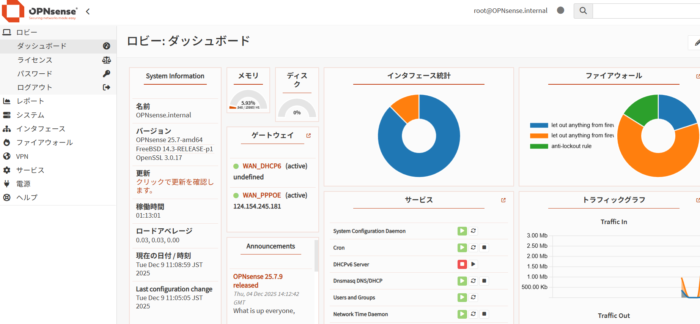
- WAN の項目に、グローバルIPアドレス(または上位ルーターからのIP)が表示され、緑色のアイコンになっていれば接続成功です。
- インターネット接続テスト
- PCからGoogleやYahoo!などが閲覧できるか確認してください。
- システムアップデート (必須)
- メニューの
System>Firmware>Statusへ移動します。 - [Check for updates] を押し、更新があれば適用してください。セキュリティパッチを当てるため、運用開始前の最重要項目です。
- メニューの
設定できた!
トラブルシューティング
Q. インターネットに繋がらない
- PPPoEのID/パスワードに間違いはありませんか?(全角入力になっていないか確認)
- WANケーブルはしっかり刺さっていますか?
Q. 設定後に管理画面(192.168.1.1)に入れない
- LAN側のIPアドレスを変更しましたか?変更した場合は新しいIPアドレス(例:
https://192.168.10.1)にアクセスしてください。 - PCのLANケーブルを抜き差しして、新しいIPアドレスを取得し直してみてください。
これでOPNsenseの初期設定は完了です! この後は、Firewallルールの作成やVPNの設定など、OPNsenseの強力な機能を活用していきましょう。