本ページは広告が含まれています。気になる広告をクリック頂けますと、サーバ運営費になります(^^
Homeでは利用できない
通常 Home Edition では、gpedit.msc が利用できない。
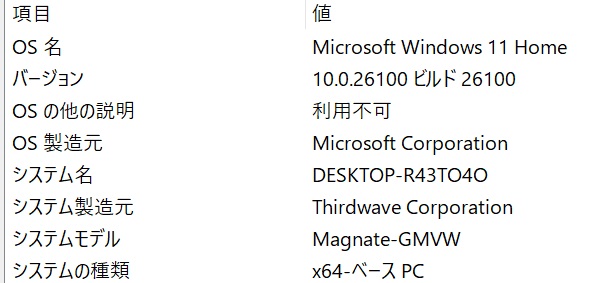
このため、グループポリシーエディターを使って、Microsoftアカウント認証を抑制する事は出来ないのだが、裏技を利用して、グループポリシーエディターを利用する方法がある。
グループポリシーエディターをインストール
以下のバッチファイルを作成する
@echo off
pushd "%~dp0"

dir /b %SystemRoot%\servicing\Packages\Microsoft-Windows-GroupPolicy-ClientExtensions-Package~3*.mum >List.txt
dir /b %SystemRoot%\servicing\Packages\Microsoft-Windows-GroupPolicy-ClientTools-Package~3*.mum >>List.txt

for /f %%i in ('findstr /i . List.txt 2^>nul') do dism /online /norestart /add-package:"%SystemRoot%\servicing\Packages\%%i"
pause
これを作成したら、管理者として実行する
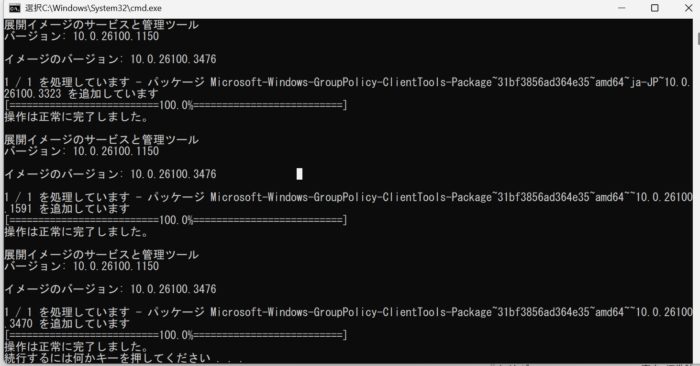
これで必要な管理ツールをインストールできる
gpedit.msc が出てきた
これでグループポリシーエディターを利用する事ができるようになる。
Windows の検索まどから、gpedit.msc と入力すると
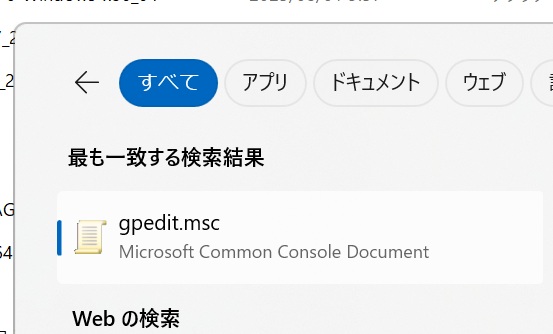
利用可能になった。
ここまできたら、Windows11 Pro と同じ手順で、Microsoftアカウント認証をブロックする事ができる。
Microsoftアカウント認証をブロック
gpedit.mscを起動
コンピュータの構成 → 管理用テンプレート → Windowsコンポーネント → Microsoft アカウント → すべてのコンシューマーMicrosoftアカウントユーザの認証をブロックする

有効にチェックを入れます

この設定により、Microsoftアカウントの追加やサインインができなくなり、関連するプロンプトも表示されなくなります
認証しようとすると
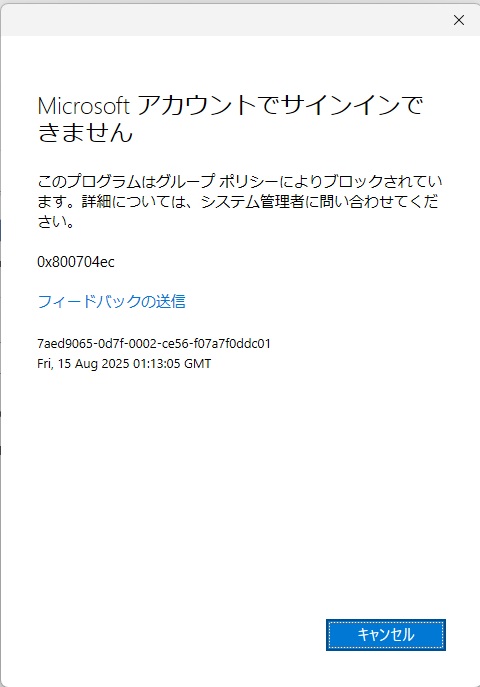
認証しようとすると、以下のような表示がでて、Microsoft アカウントでの認証ができなくなっています。