本ページは広告が含まれています。気になる広告をクリック頂けますと、サーバ運営費になります(^^
Omada ControlerはWebアプリケーション
Omada Controllerはwebアプリケーションになっており、ソフトウェアをインストールすると、ブラウザ上から管理できるようになります。

同じネットワーク内にあるデバイス
同じサブネット、ネットワーク内にある TP-Link Omadaスイッチは自動的に登録され、Omadaコントローラ上に表示されるようになります。
初期状態にした、SG2428P v5.30はDHCPサーバがない場合IPアドレスは192.168.0.1/24になるようです。そのホストに到達できるIPアドレスにコンピュータのIPアドレスを合わせます。例えば192.168.0.20/24 など。これをやっていないとAdoptにFAILします。

デバイスが対応していると自動的に表示される
最初のSTATUSはPENDING 状態

Adoptすると、STATUSがADOPTINGになります。そのまましばらく待つとCONNECTEDになり、操作可能状態となります。

翻訳
日本語の言語セットはないようです。ただ、ブラウザの翻訳機能で日本語にする事が可能です。

TP-Link Omada対応スイッチの設定
自動的に表示されたデバイスの設定変更をします。デバイスをクリックすると、右側にその機器の状態が表示されます。ポートの状態も表示されるので、どのポートが利用中かも分かります。

設定タグを押すと、設定を変更する事ができます。

ファームウェアの更新
SG2428Pのファームウェアを更新してみます。TL-SG2428Pとは別の系統になるようです。現在のビルドを確認すると

最新のビルドはSG2428P(UN)_V5.30_5.30.4 Build 20241218

ダウンロードします。ファイルを展開すると以下の通り

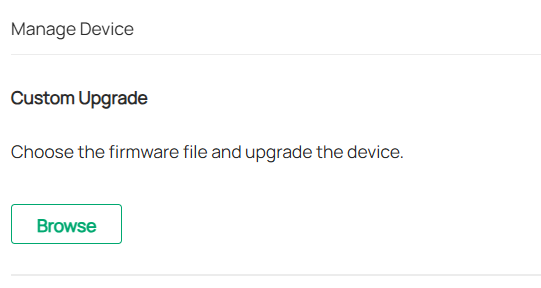
ファームのアップグレードは「カスタムアップグレード」と表示されています。

ファイルを選択すると、こんな画面になります。サイト内の同じモデルのすべてのデバイスをアップグレードする機能もあって、これは便利そうです。

tagVLANの作り方
tagVLANは、一台一台のSWに設定していくわけではなく、コントローラに設定します。
コントローラの設定から

ネットワークタグ内の新しいVLANを作成するにて、vlanを作成可能です

Setting → LAN → Networksにて、Create New LANします
- VLANとインターフェースのどちらも選択できます。
- インターフェースを作成する際は、対象スイッチの管理IPアドレスを設定するネットワークをイメージすると良いです。
- VLAN設定でもインターフェース設定でも、VLAN IDを割り振ることが可能です。
※L3みたいにゲートウェイとしてルーティングさせる事もできそうだが、一応L2-SWのつもりで購入しているので、スイッチのみで設定しておく

Interface設定したNetworkをデバイスに割り当てる事により、スイッチに設定したIPアドレスで接続できるようになります。工場出荷時は VLAN 1が管理VLANとなっており、DHCPでIPアドレスを取得します。

taggedVLANを作成
スイッチ1台1台にtaggedVLANを割り当てる前に、Omadaソフトウェアコントローラ上でSwithc Profileを作成し、そのプロファイルをスイッチのポートに割りてていくイメージです。
コントローラ上でどのVLANを含むかのプロファイルを作成

デバイスの追加
Omadaソフトウェアコントローラと、同じネットワーク上にあるスイッチは自動的に検索されます。
新しくスイッチを買ってきてネットワークに投入すると

AdoptするとSTATUSにADOPTING と表示され、導入中のステータスになる

Connectedになったら接続済み

管理VLAN1000を作成
管理VLAN ID 1000を作成するために、VLANネットワークを定義します。
setting → LAN → Networks で Create New LAN
Interfaceを使用し、
簡単に言うと、InterfaceはVLAN間のルーティングを可能にし、VLANはネットワーク分離を目的としています。どちらを選択するかは、ネットワークの構成と目的に応じて決定されます。
この際、ネットワーク管理のVLAN 1000は、ルーティングされて、このスイッチに割り当てたIPアドレスにて通信できるようにならないといけないため、Interfaceを選択する。

設定したいSWを選択するのは、Device → 対象のスイッチをクリック

右側にウィンドウが表示されるので、その中のconfigをクリックする

VLANインターフェースにてネットワーク管理 VLANを有効にする

tagged vlanを設定するためスイッチプロファイルを作成する
Setting → Wired&Wireless Networks → LAN → Switch Profile → Create New Port Profile
Taggedポートに割り当てたいVLANを選択しておく

この時にNative Network はDefault(1) のままにしておいて、Tagged Networksの中に管理VLAN1000などTagged にしたいVLANを入れていく。
Apply to Easy Managed Switch のEnable のチェックを外す
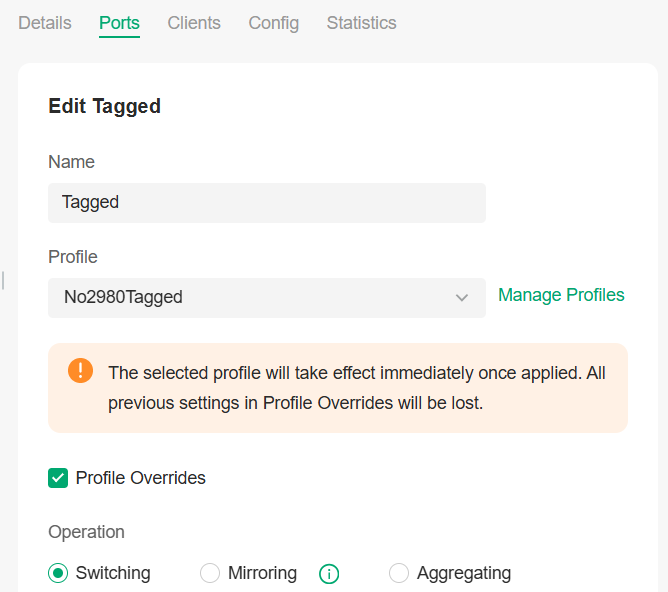
No2980Taggedプロファイルができた

TaggedVLAN割り当て(プロファイルを割り当てる)
Device→対象のスイッチを選択→Ports

config → VLAN Interface → Edit Interface
管理VLAN 1000を編集して、Static IPアドレスを設定する。Management VLANでEnableできるのは1つだけ。

この操作が終わり、スイッチに設定が反映されるのを待って、コンフィグに利用するために接続していたネットワークのLANケーブルを外す。この時のネットワークは192.168.0/24のネットワーク。taggedを割り当てた、23 or 24ポートに taggedのLANを接続すると、管理ネットワークに接続され、Omadaソフトウェアコントローラに新しいネットワークで接続されるようになる。
ES224G、SG2428P 接続事例
マニュアルなど読み方がわからないので、まだ仮説ですが、
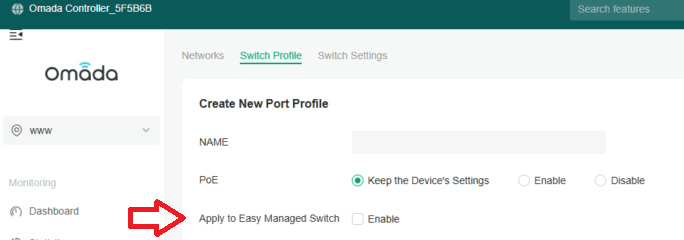
ES 型番は Easy という区分けのスイッチになるのかなと感じています。以前のOmadaコントローラにで、スイッチプロファイルを作ろうとすると、「Apply to Easy Managed Switch 」という項目があり、ここをEnable にチェックしておかないと、ES224のポート設定には出てきませんでした。
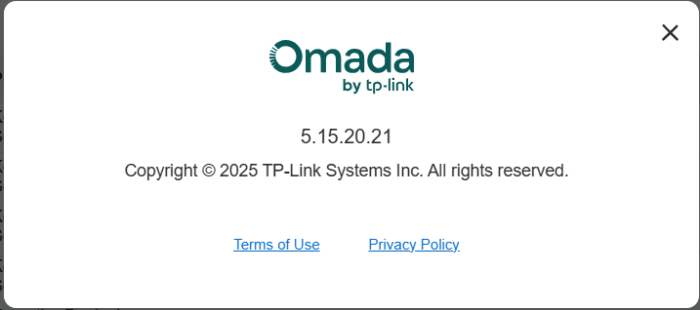
Omada 5.15.20.21 にアップグレードしたところ
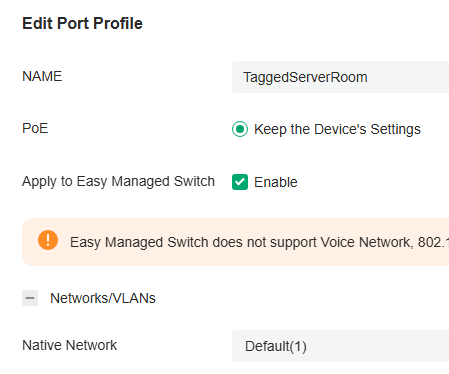
Apply to Easy Managed Switch にチェックをいれていなくても、ES224Gにもプロファイルを設定できるようになりました。
ES224Gの管理VLANについても、やっぱりTagged設定したプロファイルで、Native NetwrokにはDefault(1)を入れておいて、管理VLAN1000は、Taaged Networksに入れておくと、うまく管理VLANに入れるようになった。
ES220GMP 接続事例
ステップ1:初期Adoption (採用) とファームウェア更新
DHCP環境下で、Omadaコントローラと同じセグメントで通信ができる状態で設定
まず、スイッチをコントローラの管理下に置き、最新の状態にします。
Adoption (採用): Omadaコントローラが新しいES220GMPスイッチを「PENDING (保留中)」として検出します。 2. リストから対象のスイッチを見つけ、[採用 (Adopt)] ボタンをクリックします。
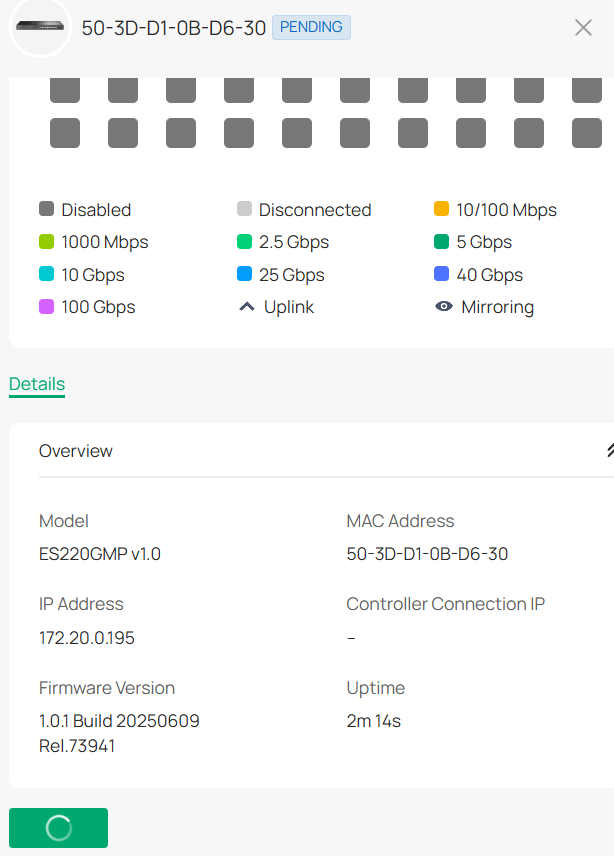
ステータスが「CONNECTED (接続済み)」になるのを待ちます。
ファームウェア更新: 接続後、すぐにファームウェアを更新します。古いファームウェアのままだと、VLAN設定が正しく反映されないことがあるため、これは重要なステップです。
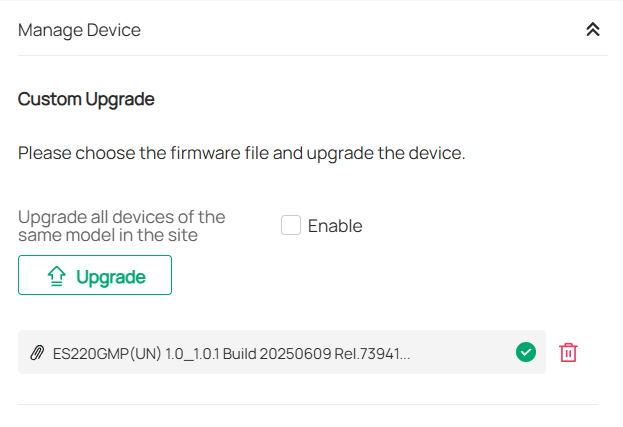
デバイスの [設定] > [管理] > [カスタムアップグレード] を開きます。
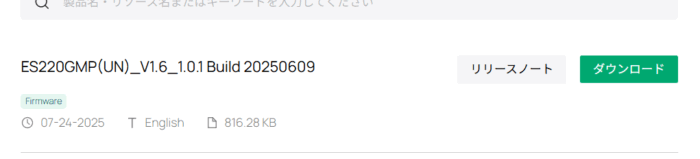
ファームウェア更新しておかないと、うまくTagVLANや、ManagementVLANの設定ができない
ステップ2:IPアドレスの静的設定
スイッチが使用するIPアドレスを、管理VLAN用の固定IPに設定します。
コントローラのデバイス一覧画面で、スイッチのIPアドレスが今設定したものに変更されたことを確認します。
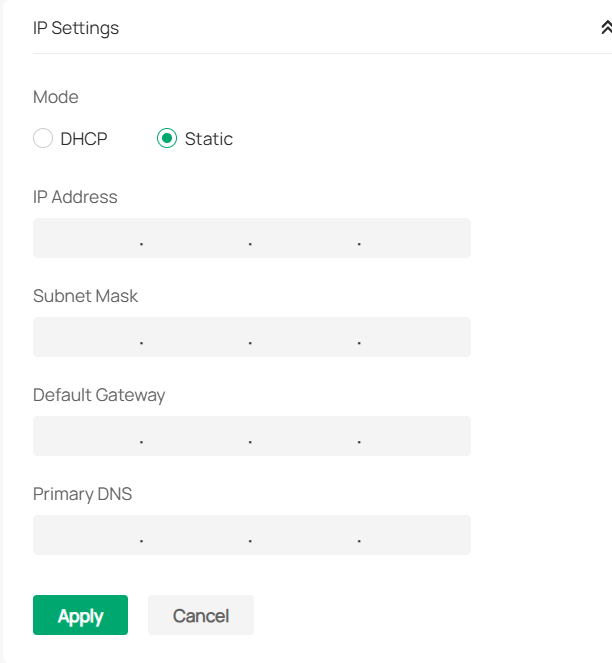
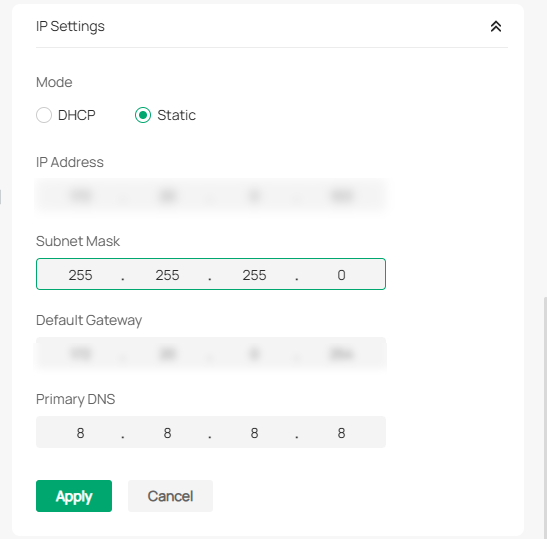
デバイスの [設定] > [IP設定] を開きます。
[モード] を [静的 (Static)] に変更します。
IPアドレス、サブネットマスク、デフォルトゲートウェイ、Primary DNS を、管理VLAN(VLAN 1000)のネットワーク情報に合わせて入力します。 4. [適用 (Apply)] をクリックします。
コントローラのデバイス一覧画面で、スイッチのIPアドレスが今設定したものに変更されたことを確認します。
ステップ3:ManagementLANをポートに割り当てる
ManagementLAN(1000)のアクセスポートを割り当てます。
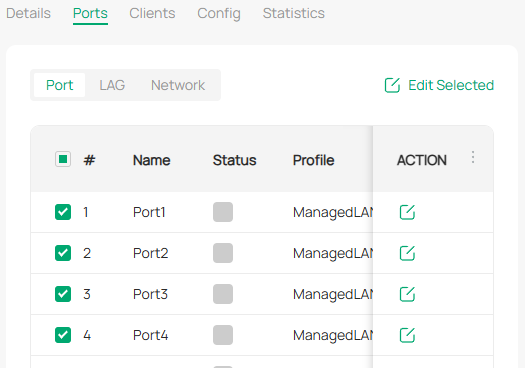
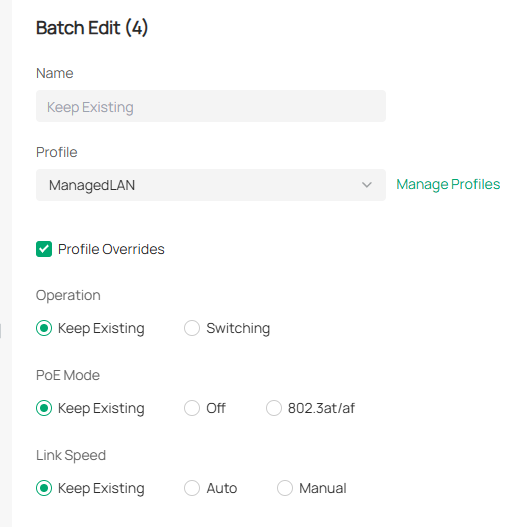
ステップ4:管理VLAN (Management VLAN) の設定
スイッチがコントローラと通信するために使用するVLANを指定します。
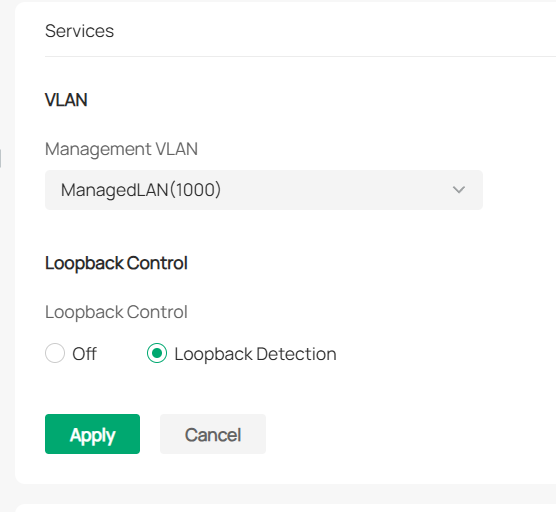
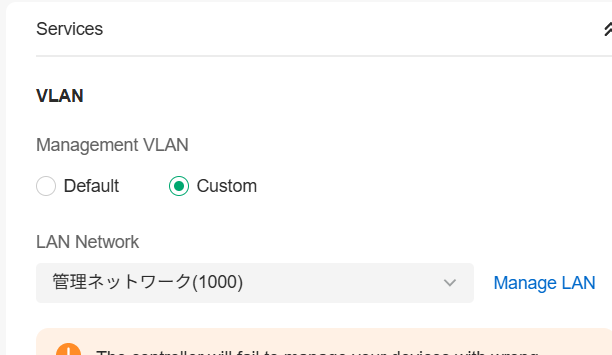
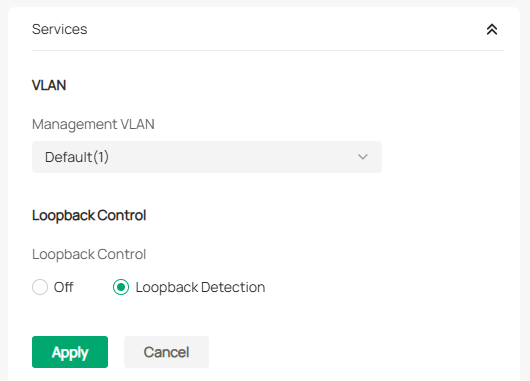
- デバイスの [設定] > [サービス] > [VLAN] に移動します。
- Management VLAN のドロップダウンから、指定の管理VLAN(例:
ManagedLAN(1000))を選択します。 3. [適用 (Apply)] をクリックします。 - 警告の確認: 「設定が間違っているとコントローラから切断され、工場出荷時リセットが必要になる」という内容の Notice (通知) が表示されます。 設定(この場合、VLAN 1000)が正しいことを確認し、[Got It] にチェックを入れ、[Confirm] をクリックします。
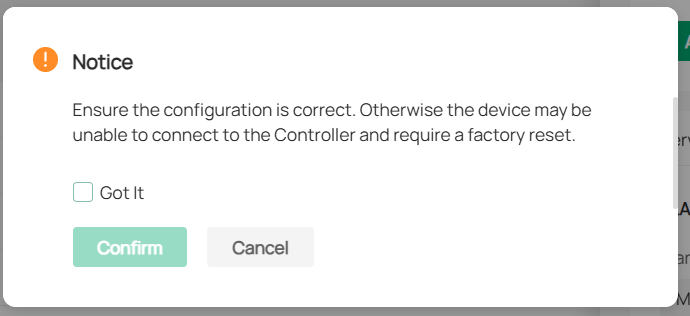
ここでステップ3:で割り当てたManagedVLANポートにLANケーブルを接続し直します。これやっておかないと、Omadaソフトウェアコントローラと、スイッチが通信できなくなりずっとAdoptを繰り返すようになります。
ステップ5:アップリンクポートの設定
スイッチが上位のスイッチやルーターと接続するポート(アップリンクポート)の設定を行います。
[プロファイル (Profile)] を、管理VLAN (1000) がタグ付き (Tagged) で含まれている プロファイル(例:TaggedServerRoom)に変更します。 3. [適用 (Apply)] をクリックします。
デバイスの [ポート] タブに移動し、アップリンクとして使用するポート(例:Port18)の編集画面を開きます。
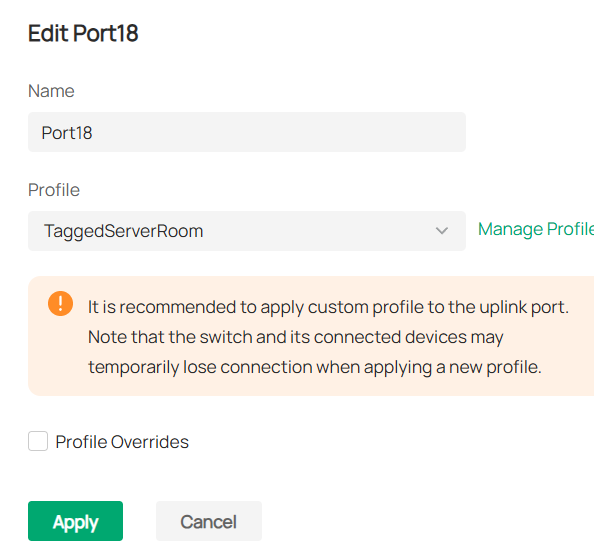
重要: この設定を適用すると、スイッチは一時的に「切断」状態になります。次のステップ(ポート設定)が完了するまで、スイッチは管理VLAN (1000) 経由で通信できないためです。
接続ポートを、接続先のSWと、TaggedServerRoom にしたポートにする。
設定が正しく適用されると、スイッチは新しい管理VLAN (1000) を通じてコントローラとの通信を再開し、ステータスが「CONNECTED (接続済み)」に戻ります。

TaggedVLANの最終状態
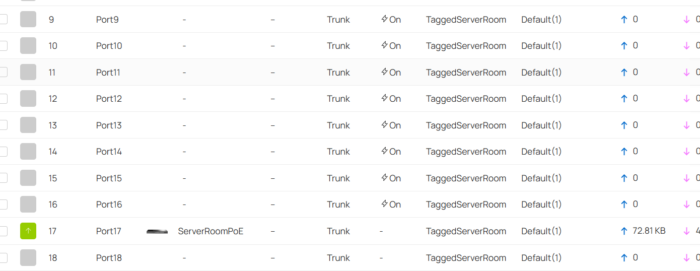
Omadaソフトウェアコントローラが新しくなってから、NATIVE VLANを意識するようになりました。Profile でTaggedVLANを設置していますが、この際、このTaggedを利用してHUBを管理したい場合、NATIVE VLANに ManagedLAN(1000)を入れないといけないかなと思ったのですが、これやると通信できなくなりました。
Profile には、TaggedVLAN
NATIVE VLANには、Default(1)
を割り当てておくのが正解のようです。
トラブルシューティング:再採用が必要な場合
もし設定ミスなどでスイッチが「切断」状態から復帰せず、再度「保留中 (PENDING)」として表示された場合、スイッチの認証情報がコントローラと一致しなくなっている可能性があります。
再度 [採用 (Adopt)] を試みると、ユーザー名とパスワードを要求するポップアップ(導入)が表示されます。 2. ここには、Omadaコントローラの管理用ユーザー名とパスワード(スイッチに設定しようとしている認証情報)を入力し、[導入] をクリックします。
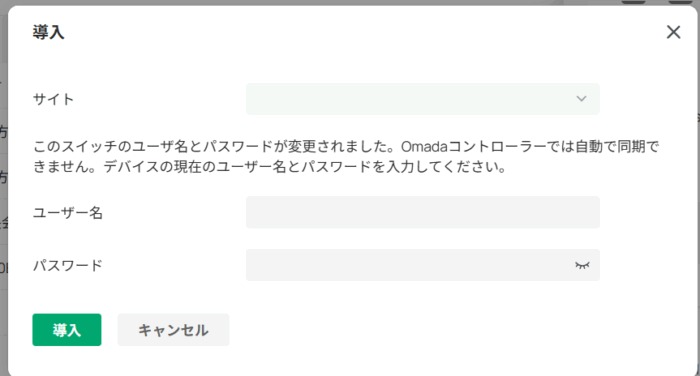
これにより、スイッチの認証情報がコントローラと同期され、正しく採用(Adoption)が完了します。
Omadaスイッチ管理におけるVLANプロファイル設定の注意点
1. 結論:正しいプロファイル構成
管理パケットを正しくコントローラに届けるためには、以下の構成が「正解」となります。
- Native VLAN:
Default (1) - Tagged Networks:
ManagedLAN (1000)およびその他のVLAN
重要: 管理対象のハブ(ES220GMP等)が、デフォルトでどのVLAN(通常はVLAN 1)を使用してコントローラと通信しようとしているかを意識することが不可欠です。
2. なぜ Native VLAN を「1000」にすると通信不能になるのか?
一般的なネットワークエンジニアが陥りやすい罠ですが、Omadaのプロファイル設定には以下の挙動があります。
| 設定項目 | 挙動と影響 |
| Native VLAN を 1000 に変更 | スイッチに入る「タグなしパケット」を強制的にVLAN 1000として扱う。 |
| 通信断の理由 | コントローラ側がVLAN 1(Untagged)で待受けている、あるいは上位ルーターとのミスマッチにより、管理パケットの経路が消失するため。 |
| 推奨設定 | 原則として、アップリンクポートの Native VLAN は Default (1) のまま維持し、管理用VLANや業務VLANは Tagged として流すのが最も安定します。 |
3. 設定時の黄金律(ベストプラクティス)
- 「管理VLAN」の独立: ハブ自体のIP取得やコントローラとの紐付けを特定のVLAN(1000等)で行いたい場合は、プロファイルの変更だけでなく、デバイス設定の「Management VLAN」項目を先に変更する必要があります。
- 段階的な適用: VLANプロファイルを一気に変更すると、設定が流し込まれた瞬間に疎通が途絶えます。必ず「Native VLAN = Default」を維持した状態で、必要なタグ(Tagged)を追加する構成から始めてください。
まとめ
今回のケースでは、「Native VLAN = Default (1)」 に設定しておくことで、スイッチが「自分がどのタグに属すべきか」を迷わずにコントローラと握手(Adoption)できたことが成功の鍵です。
AX1800 EAP613を設定してみる
つまるところ、ネットワーク的には管理ネットワークVLANを作成し、そのVLANと同じセグメントにコントローラを置くと、しっかりDeviceに表示される事が分かってきた。さらにそこへWifiアクセスポイントを入れてみる。
EAP613 で楽天で2万円程度で売られているのにも関わらず、1000クライアント接続可能。
同じセグメントの中で、DHCPサーバ動いていれば時間がたつと、EAP613も問題なく表示されるようになった。
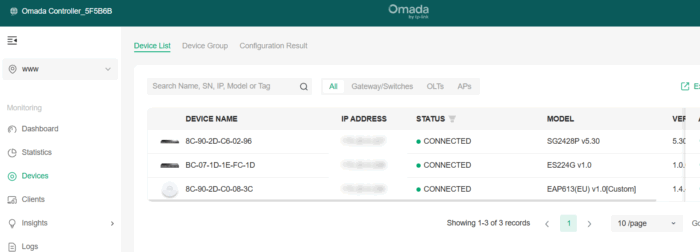
この時の接続状況はこんな感じで勝手にマップが作成されちゃうことにも感動です。
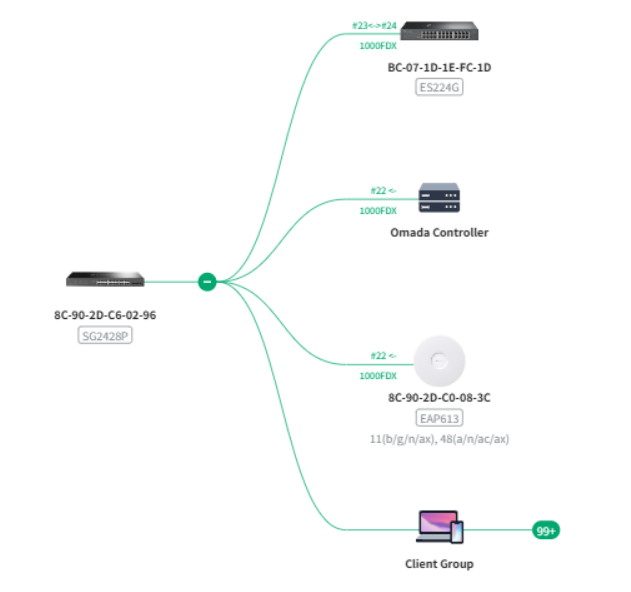
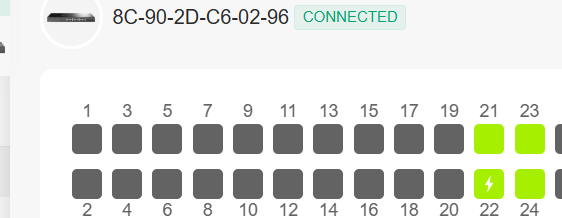
ネットワーク構成としては、SG2428Pの21,22は管理VLAN 1000のUntagedポートにし、23,24はVLAN ID 1000を含むTaggedポートで、23ポートに、ES224Gを接続しています。
21ポートにOmada ソフトウェアコントローラを接続。22ポートに、EAP613を接続しています。管理VLANにはDHCPサーバが動いているので、EAP613も自動的にIPアドレスを取得しOmadaソフトウェアコントローラ上に表示され管理できるようになりました。ただ、Deviceに表示されるようになるまで10~15分と少し時間がかかりました。
EAP613に接続しているSG2428Pの22ポートに管理VLAN1000を含むTaggedを入れてみました。
EAP613にPingが通らなくなりました。
先にEAP613のManaged VLANの設定をいれてみました。
するとPingが通らなくなりました。その状態になってから、再度、EAP613に接続しているSG2428Pの22ポートに管理VLAN1000を含むTaggedを入れたところ、見事Pingが返ってくるようになりました。このようにして、Taggedポートと、EAP613は接続するんだろうと思います。
AX1800 EAP613初期設定まとめ
PoEスイッチのOmadaソフトウェアコントローラと同一セグメントのUntag ポートへの接続

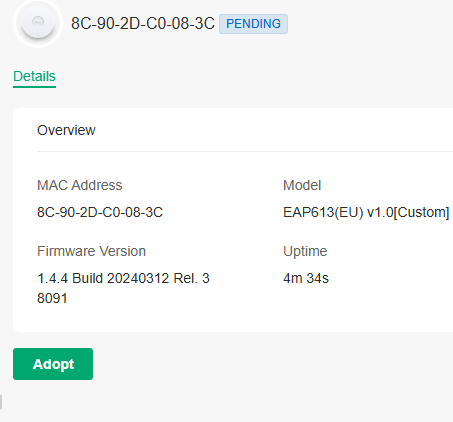
Omadaソフトウェアコントローラにて、Adoptする
Adoptにはしばらく時間がかかる
Management VLAN設定を入れる
うちは管理VLAN1000 なので、これを入れる。
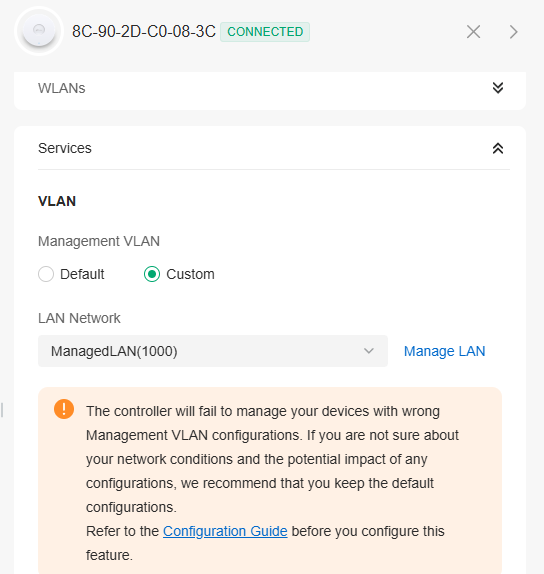
そのままにしておくと、DISCONNECT になる → DSCONNECTになる前でもいいので、Tag VLAN=1000が設定してあるポートに移動する

ポートを移動し4~5分経過すると、Omadaソフトウェアコントローラ上で確認できるようになる

管理VLAN上のIPアドレスをふる
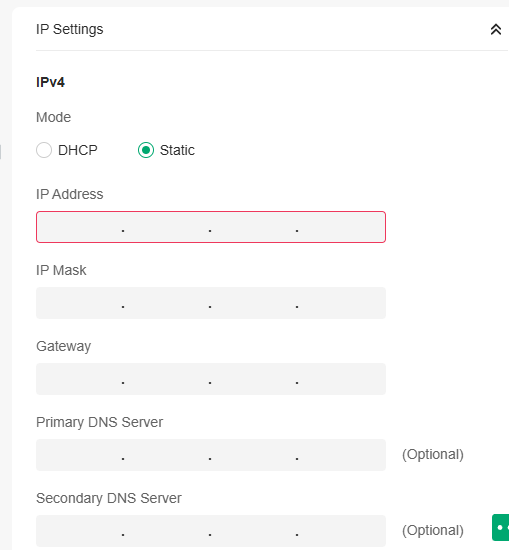
新しいIPアドレスで認識されるまで、1分ほどかかる。固定で設定した新しいIPアドレスでOmadaソフトウェアで管理できるようになったら、

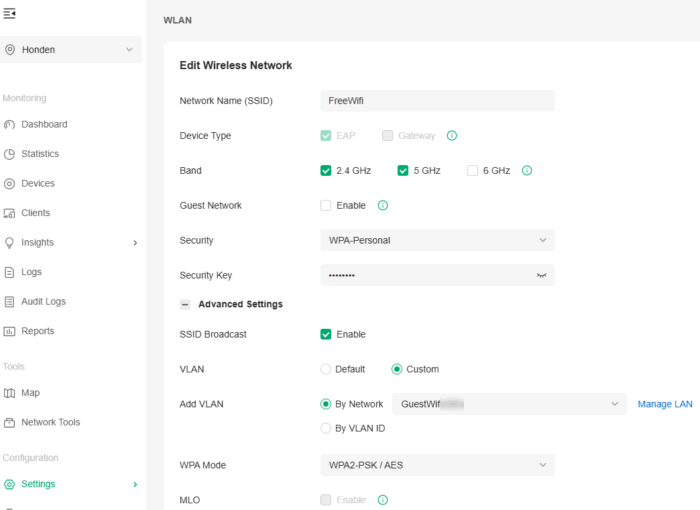
WLANを作成し、
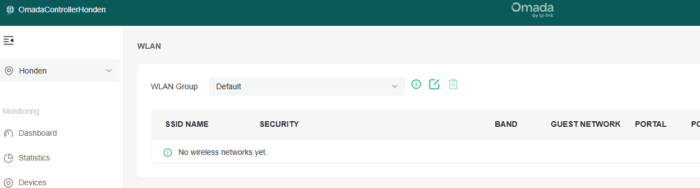
SSIDを作成し(ここではFreeWifiとした)
そのWLANに接続したらどの VLAN IDネットワークに入るかを指定する。以下の画像ではNetwork Profile で作成したGuestWifi に入るようにしてある
※EAP613 のLANケーブルで接続しているSWのポートで、上記で指定したVLAN IDがTaggedに入っている必要がある。
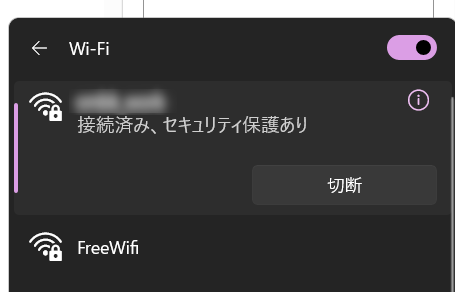
すると、SSID:FreeWifiが見えるようになるので
FreeWifiに接続すると
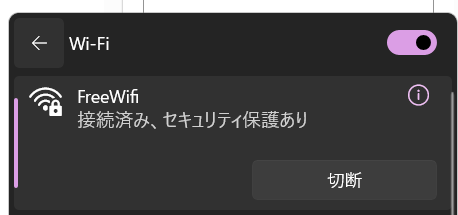
取得したIPアドレスから指定したVLANに接続できているのが分かる。
WLAN作成基本
WLAN作成の基本
1. EAP(Access Pointモード)
- 役割:無線LANアクセスポイントとして動作します。
- 特徴:
- 既存のネットワーク(ルーターやゲートウェイ)に接続し、Wi-Fiを拡張する。
- IPアドレスの割り当て(DHCP)は行わず、上位のルーターに任せる。
- VLANやSSIDの細かい設定が可能。
- 利用シーン:
- 企業や学校などで、複数のAPを集中管理する場合(Omada Controllerなど)。
- 既存のルーターをそのまま使い、Wi-Fiエリアを広げたい場合。
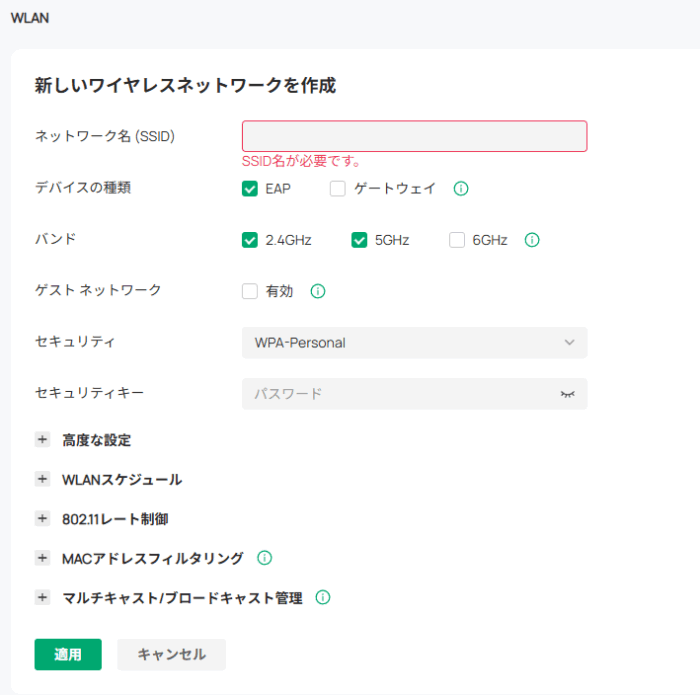
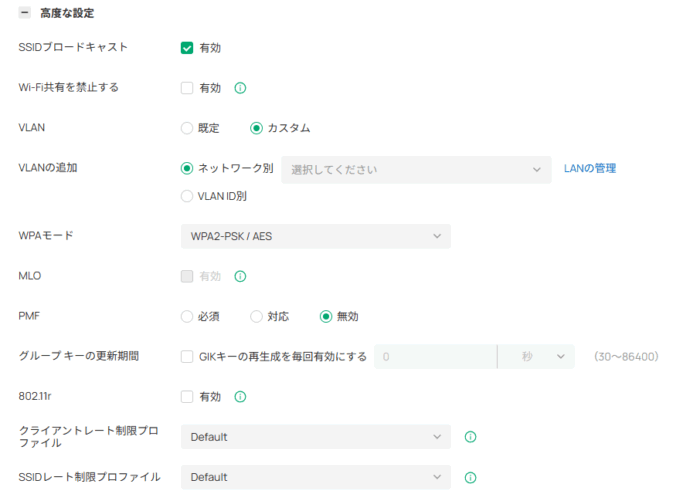
高度な設定にて、そのSSIDで所属させたいVLAN IDを指定する
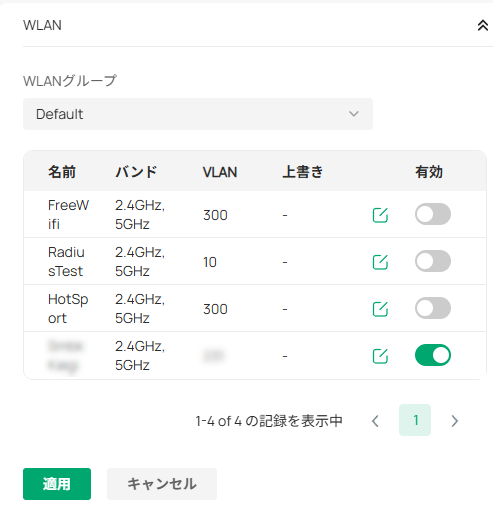
デバイスにて、WLANを有効にする
Radius認証
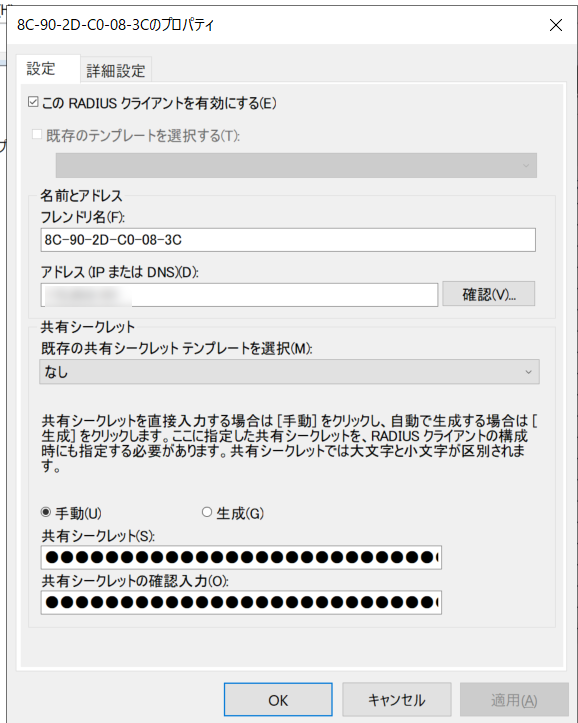
WindowsでRADIUSサーバしている。AccessPointを登録する
フレンドリ名は、AX1800のMacアドレスにする
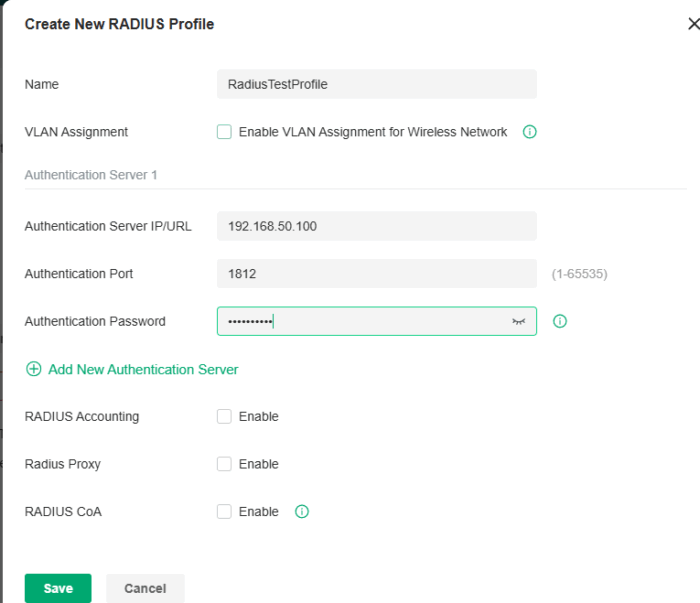
Wifi でRadius 認証できるように Radius Profileを作成する
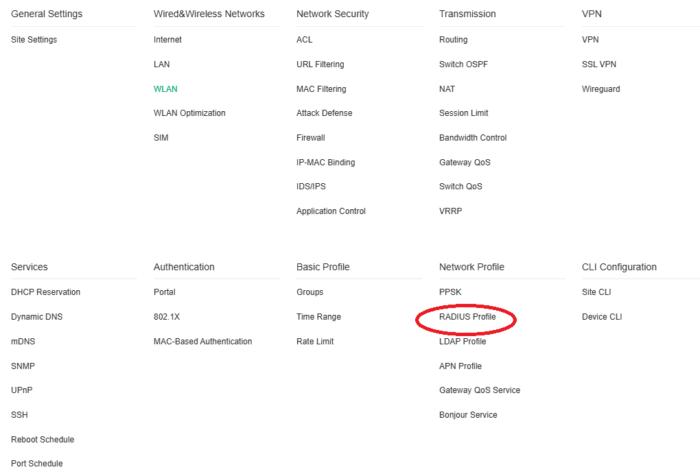
RadiusサーバのIPアドレス 192.168.50.100
あらかじめ決めてあるAuthentication Passwordを入力する → これWindowsだとNPSに設定した共有シークレットの事
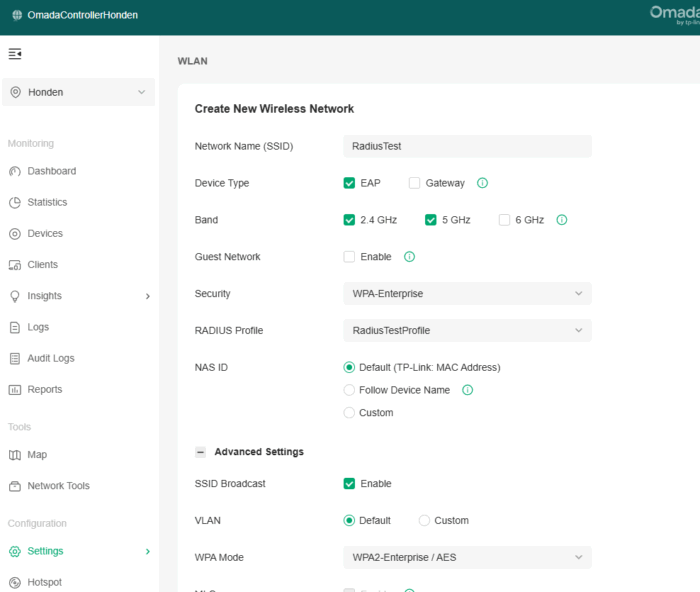
Create New Wireless Network によって作成したRadiusプロファイルを指定
NAS ID の部分は、Windows NPS で設定したフレンドリ名と合わせる。今回、APのMAC Address で設定してある
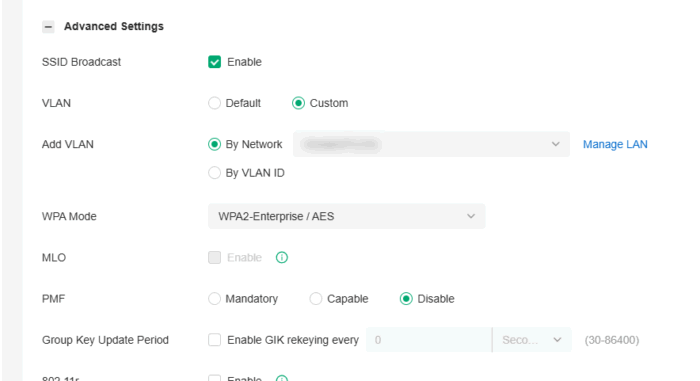
接続した時にどのVLANに所属するのかも合わせて指定する
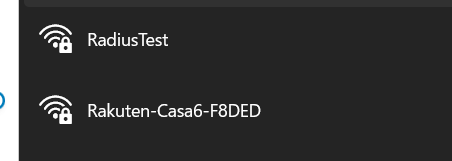
作成した、Radius Test のSSID が飛んでる
認証ユーザ名・パスワードが聞かれる
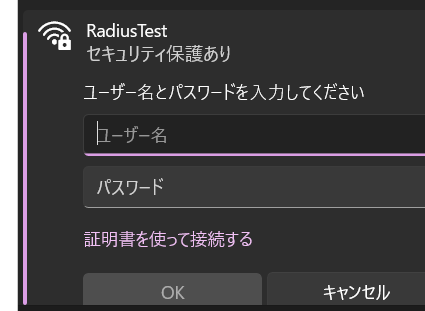
ユーザ名・パスワードを入れると
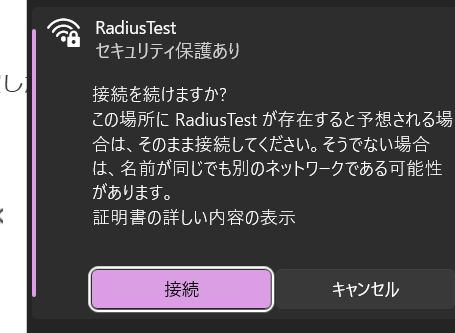
接続できた!
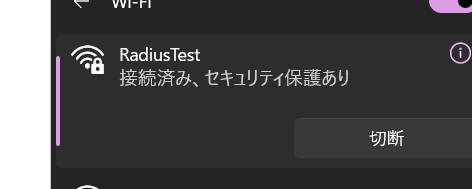
AX6000を追加してみる
TP-Link のOmada 製品で、安価だけど500以上のクライアントの接続ができるAP。ソフトウェアコントローラは無償で手に入るから、コスパ最強製品だと思う。
AX6000 EAP683 UR(EU)
![[商品価格に関しましては、リンクが作成された時点と現時点で情報が変更されている場合がございます。]](https://hbb.afl.rakuten.co.jp/hgb/16cb5316.82c2bfdc.16cb5317.738a1a70/?me_id=1243088&item_id=11220001&pc=https%3A%2F%2Fthumbnail.image.rakuten.co.jp%2F%400_mall%2Fa-price%2Fcabinet%2Fpics%2F827%2F8885020621938.jpg%3F_ex%3D400x400&s=400x400&t=picttext "[商品価格に関しましては、リンクが作成された時点と現時点で情報が変更されている場合がございます。]")

実売3万5千円以上で500以上のクライアントを接続できるのがすごい。
ファームウェアのアップデート
ファームウェアはこちら
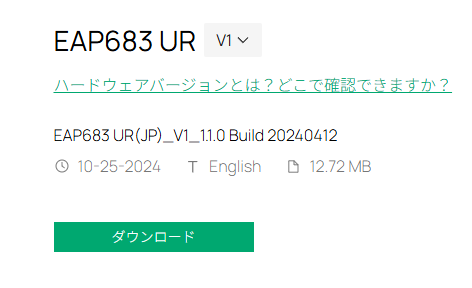
ダウンロードしたら、Custom Upgrade からファイルを読み込ませる
まずは、VLANは気にしない。Omadaソフトウェアコントローラで通信できる同じサブネット内のネットワークに配置する。すると、Omadaソフトウェアが自動検知してくれる。
VLANはこうなってる。
IPアドレスを指定する
反映されたら、管理VLANを指定する。うちの管理VLANはID:1000。この設定すると、AX6000とは通信できなくなる。
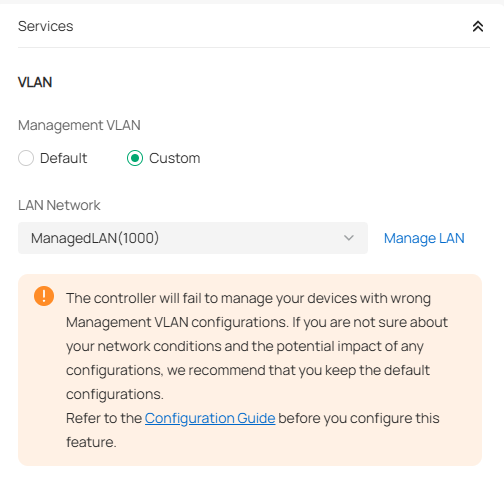
Tagged で1000を含んでいるポートと接続すると通信が復帰する。
これで、ManagementVLAN ID:1000のネットワーク上でOmadaソフトウェアコントローラから管理できるようになる。
EAP683 UR
3台目をAdopt しようとしたら
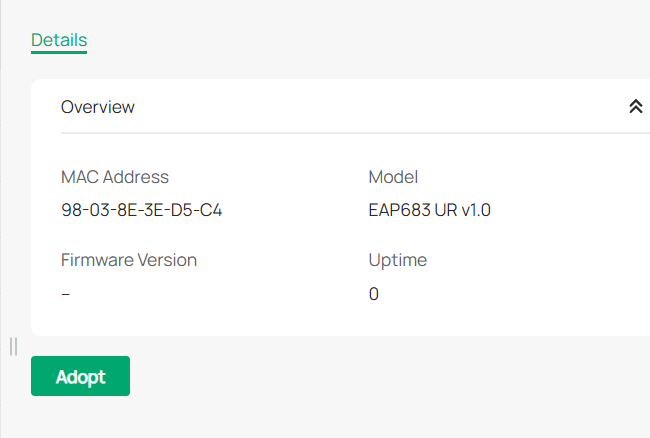
こんな画面が出てきた
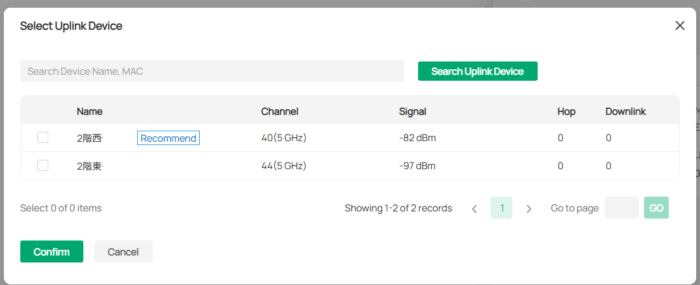
SG2428PのVLANインターフェース固定IPにすると接続できない
テスト環境にて、構成を変えながらネットワーク環境を作っていて、
- 2台Omadaコントローラを準備
- 1台目のOmadaコントローラからは、SG2428Pに対してIPアドレスの変更可能
- 2台目のOmadaコントローラからは、SG2428PのIPアドレスを正常に変更できない
- 1台目と2台目のOmadaコントローラの設定は全く同じ
なぜこんな事が起こるのか全く分からない。何かバグでもあるのかな。
指定のIPアドレスに変更すると、Omadaソフトウェアコントローラから接続できなくなってしまう。しかし、他の1台に設定したOmadaソフトウェアコントローラから設定すると、IPアドレスが変わった。
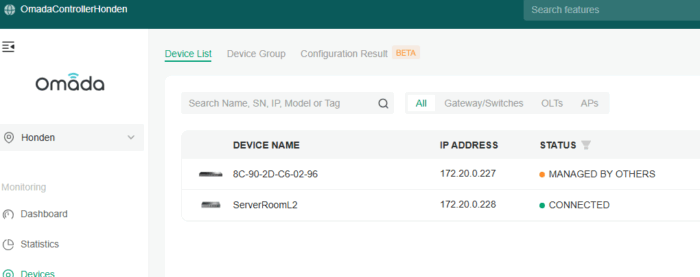
違い
成功した方のVLAN1000管理VLANには、DHCP L2 Relay が設定されていた
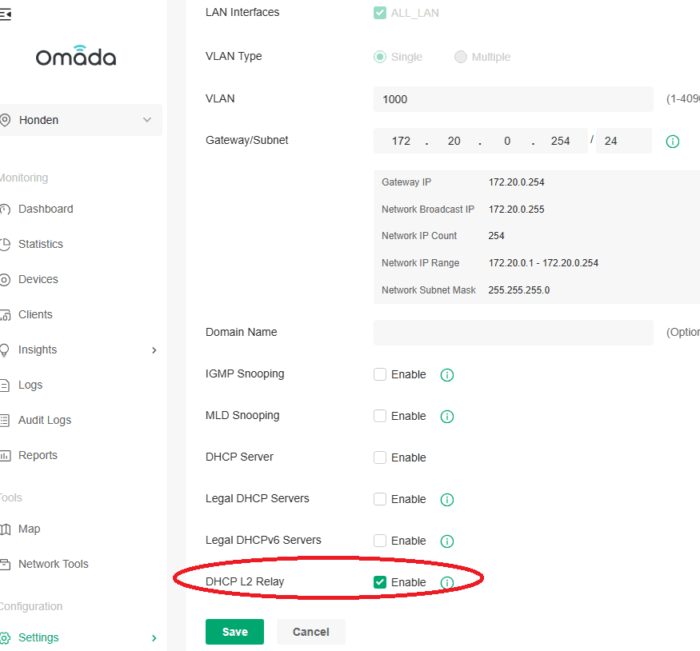
しかし、設定を変更しても症状は変わらない。そこで、IPアドレスを正常に変更できないOmadaソフトウェアコントローラから、
23-24 に管理VLAN1000を含むTaggedポートを設定
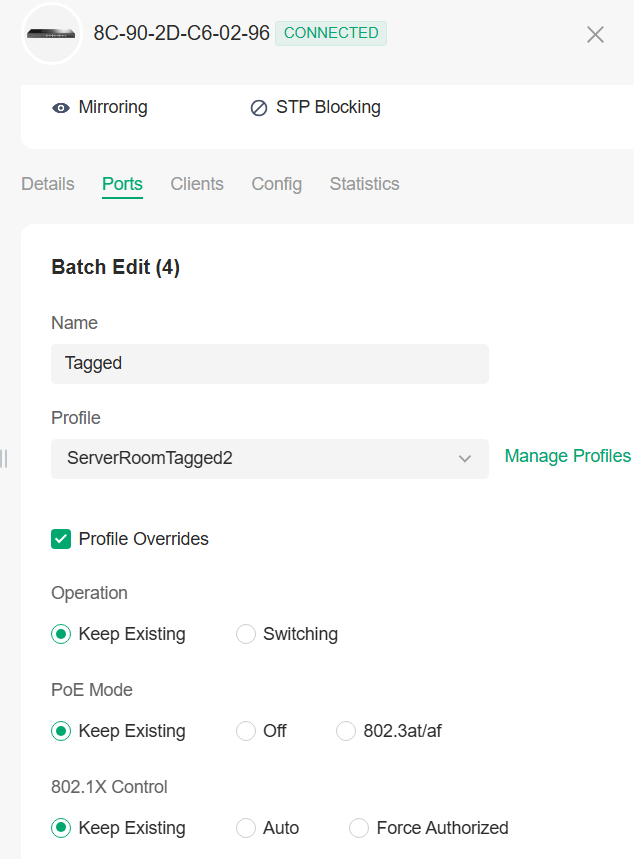
ManagedLAN1000を有効にする
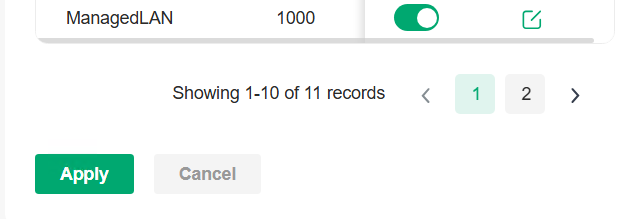
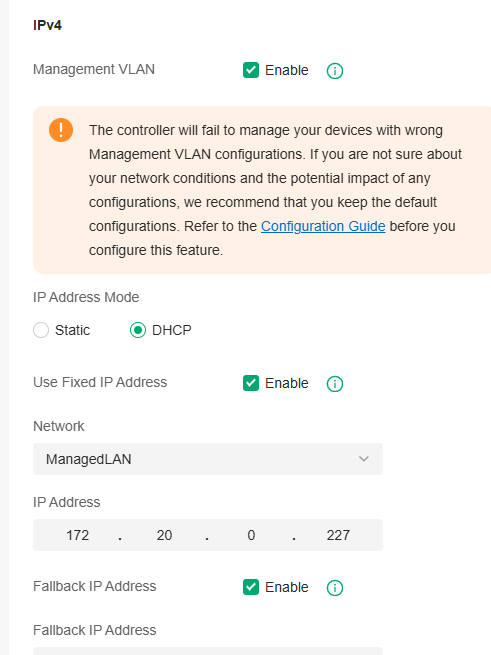
一度、DHCP のまま、Use Fixed IP Address としてIPアドレスを設定しFall Back IP Addressにも同じものを設定する
HERTBEAT MISSED になるので、ここで最初に設定した管理VLAN1000をTaggedeにしたポートに切り替える。SG2428Pの21-24ポートへの差し替えと、接続元のHUBも管理VLAN1000を含むTaggedポートに挿し変える事。
DHCPで取得したIPでCONNECTEDする

その後、VLAN Interfaceの設定をStatic に変更し指定のIPアドレスにする
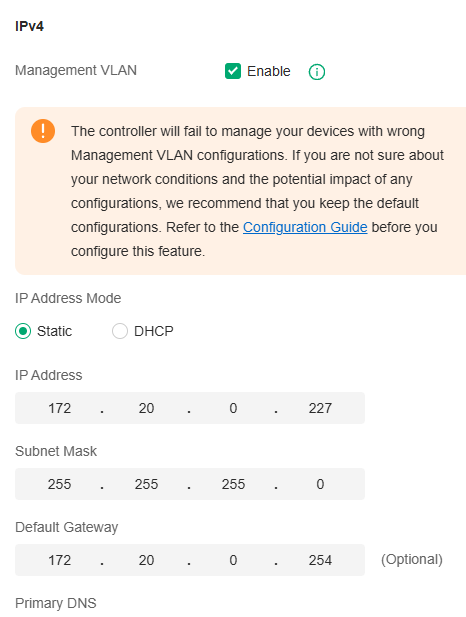
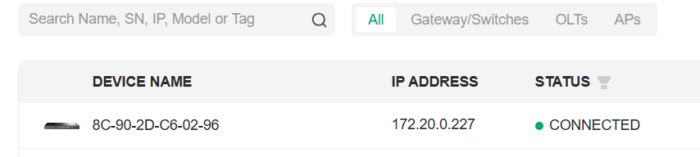
指定のIPアドレスでCONNECTEDされるようになった
設定バックアップ
Omadaソフトウェアコントローラをバックアップする
Global View → Settings → Maintenance → Backup → Export
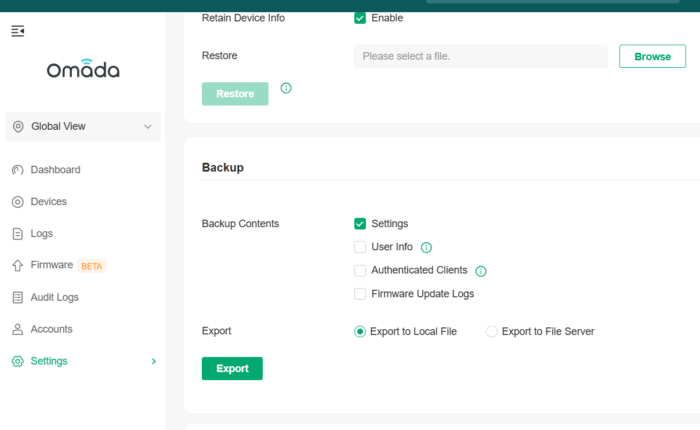
ダウンロードすると、 .cfg 形式でバックアップファイルが保存されます。

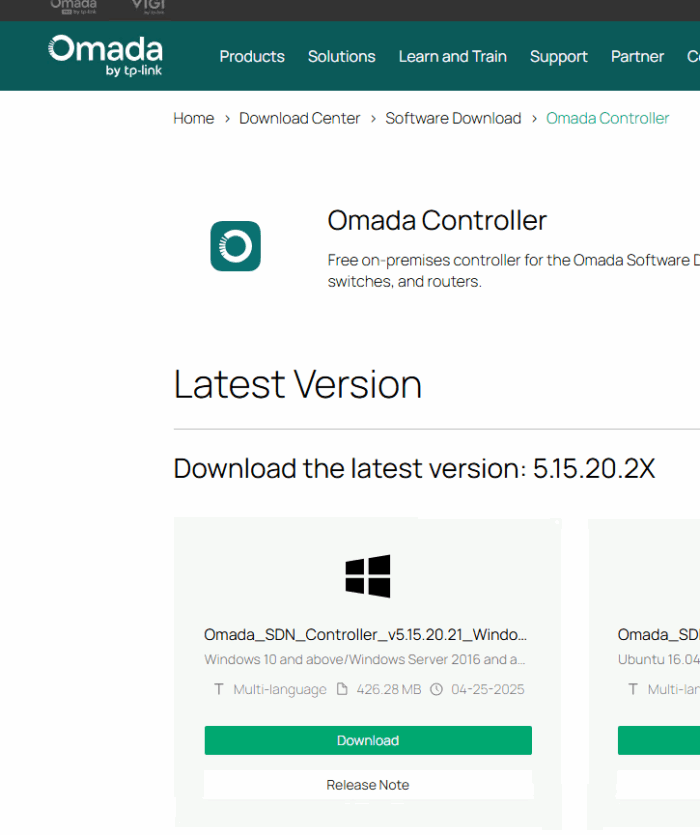
Omada Latest Version
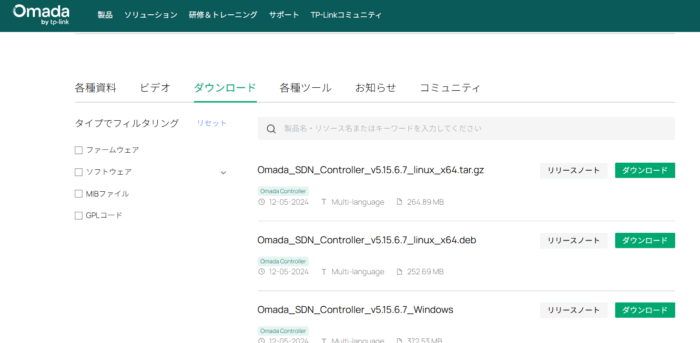
最新バージョンはここからダウンロード
余談
最新バージョンの取得方法もいまいち分かりづらい。ホームページからたどり、ホーム>製品サポート>Omada Software Controller で出てくるコントローラはバージョンが古い