
本ページは広告が含まれています。気になる広告をクリック頂けますと、サーバ運営費になります(^^
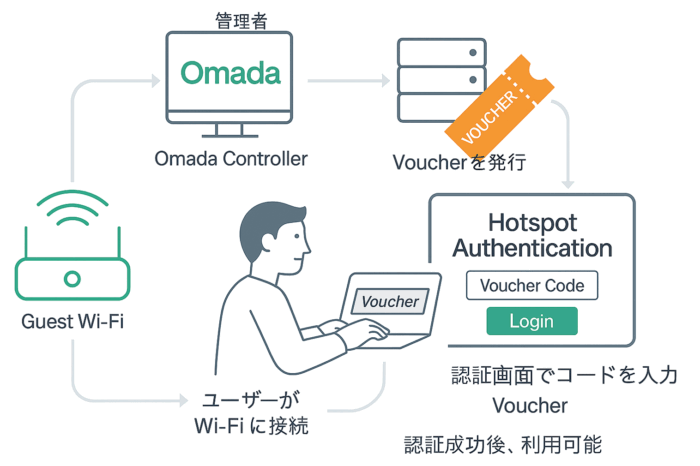
今回構築する仕組みはこんな感じです
✅ 1. ネットワーク構成の準備
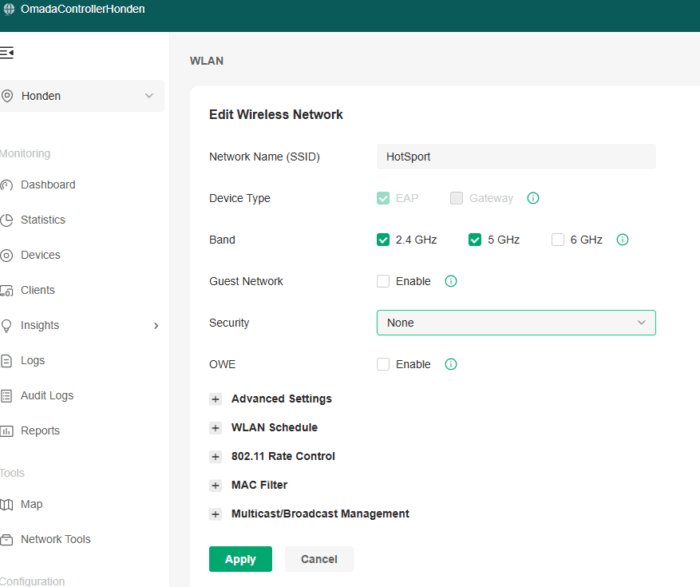
- SSIDを作成(ゲスト用Wi-Fi)
- Omadaコントローラ → Wireless Networks → 新しいSSIDを追加
- セキュリティは「Open」に設定(Portal認証で制御するため)
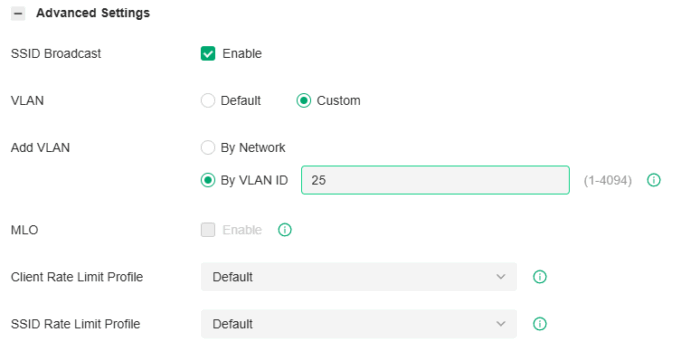
- VLANを設定(任意)
- ゲストトラフィックを分離する場合、VLANを設定
VLANを指定するなら
✅ 2. OmadaコントローラでPortal設定
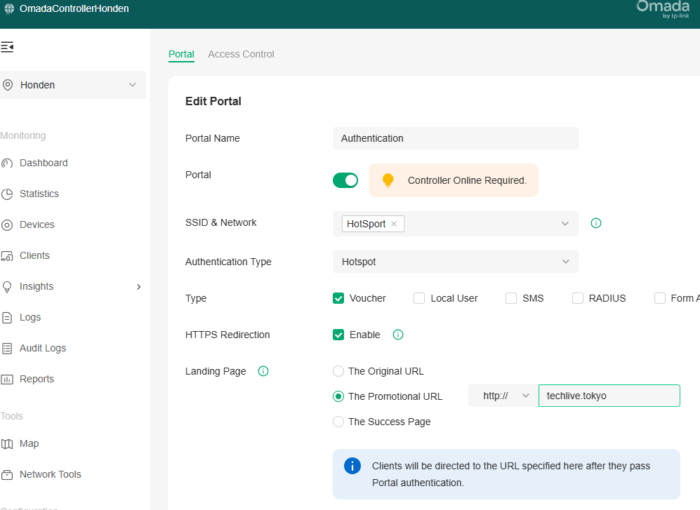
左ペインのSetting を開くと右側にPortalが出てくる
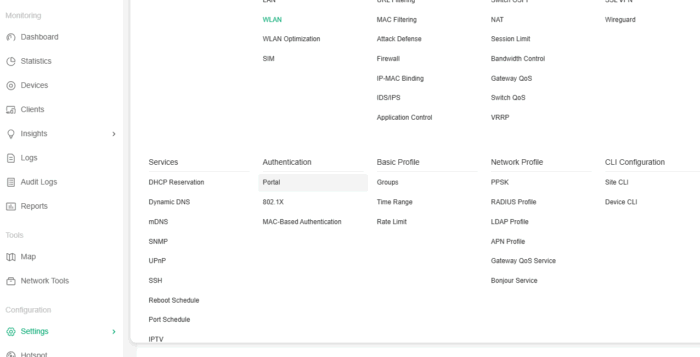
- Portalメニューを開く
- 左メニューSetting → Portal
- 新しいPortalを作成
- Portal Name:任意(例:GuestPortal)
- Enable Portal:オン
- SSID & Network:先ほど作成したSSIDを選択
- Authentication Type:Hotspot
- Type:Voucher
- 追加オプション
- HTTPS Redirection:有効化推奨
- Landing Page:認証後のリダイレクト先(例:The Original URL)
✅ 3. Voucherの発行
そのまま下にスクロールすると、Voucher Manager があるのでそれをクリックする
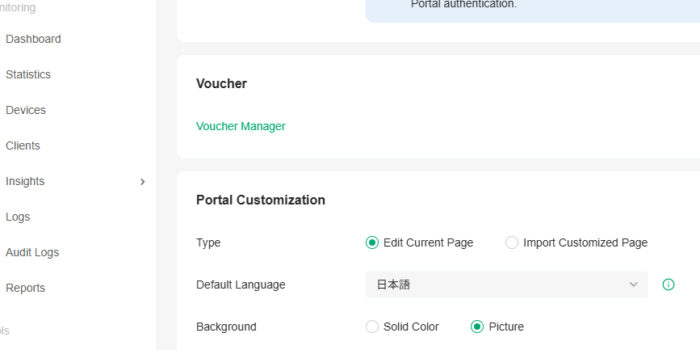
- 左メニュー → Hotspot Manager → Vouchers
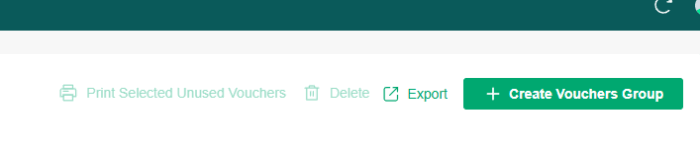
- Create Vouchers Groupをクリック
- Amount:発行枚数
- Duration:利用時間(例:2時間)
- Portal:対象のPortalを選択
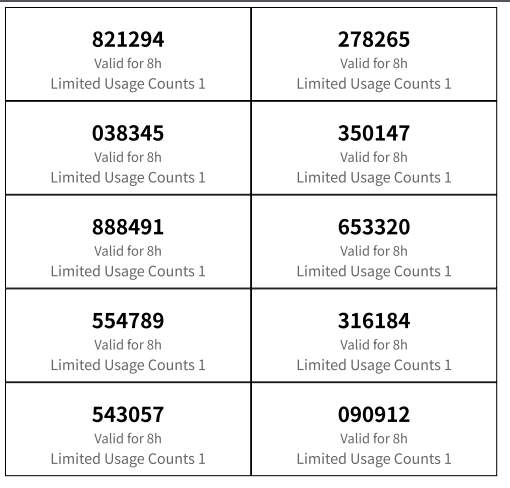
- Print Selected Unused Vouchersで印刷、またはコードをコピー
Create Vauchers Group はこれ
印刷するとこんな感じ
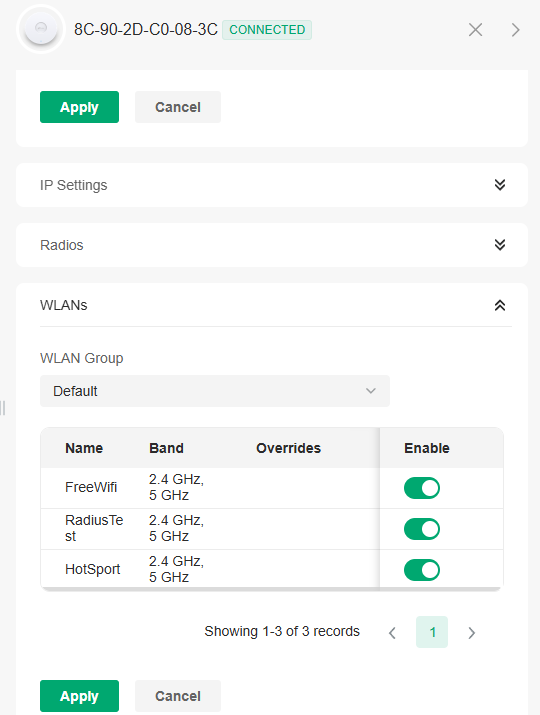
✅ 4.APに、HotSpot WLANを割り当てる
✅ 5. クライアント側の利用フロー
HotSpot にアクセス
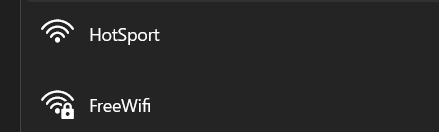
ブラウザが起動し、認証画面が表示される
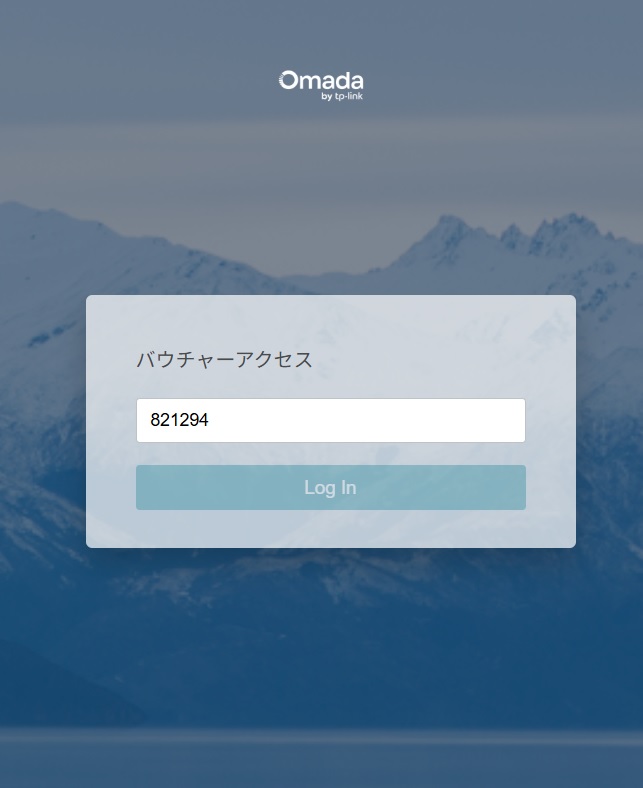
Voucherコードを入力
認証成功後、インターネット利用可能